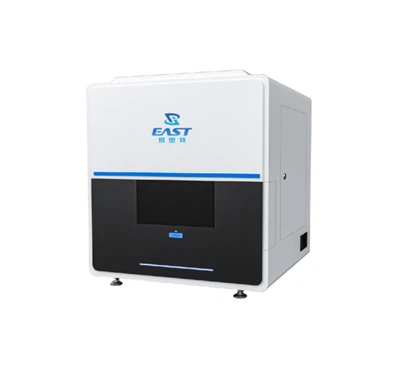
Pravljenje rezervnih kopija skeniranih slika sa automatskog skenera slajdova je izuzetno važno, posebno ako imate posla sa ključnim podacima kao što su medicinski uzorci ili istorijski zapisi. Kao dobavljač automatskih skenera slajdova, ovdje sam da podijelim nekoliko savjeta o tome kako možete efikasno napraviti sigurnosnu kopiju tih skeniranih slika.
Zašto sigurnosno kopirati svoje skenirane slike?
Prvo, hajde da razgovaramo o tome zašto je sigurnosna kopija neophodna. U svijetu punom neizvjesnosti poput kvarova na hardveru, softverskih grešaka ili čak prirodnih katastrofa, ne želite da izgubite sve te dragocjene skenirane slike. Na primjer, u medicinskom okruženju, aDigitalni patološki skener slajdovakoristi se za skeniranje uzoraka tkiva. Ako se originalne skenirane slike izgube, to bi moglo utjecati na dijagnozu i odluke o liječenju.
Vrste rezervnih opcija
Postoji nekoliko načina na koje možete napraviti sigurnosnu kopiju skeniranih slika sa vašeg automatskog skenera slajdova.
Eksterni čvrsti diskovi
Vanjski tvrdi diskovi su popularna i pristupačna opcija. Nude veliku količinu prostora za pohranu, što je odlično ako skenirate veliku količinu slajdova. Možete jednostavno priključiti eksterni čvrsti disk u računar, koji je povezan sa skenerom, i prenijeti skenirane slike. Na primjer, našeAutomatski skener slajdova GScan - 120može brzo skenirati više slajdova, a vanjski čvrsti disk može pohraniti sve te slike bez mnogo muke.
Cloud Storage
Pohrana u oblaku je još jedna odlična opcija. Usluge kao što su Google Drive, Dropbox ili Amazon S3 omogućavaju vam da pohranite svoje slike na mreži. Prednost skladištenja u oblaku je u tome što je dostupna s bilo kojeg mjesta s internetskom vezom. Također možete postaviti automatske sigurnosne kopije, tako da svaki put kada skenirate novi slajd, slika se automatski učitava u oblak. Ovo je posebno korisno za istraživačke timove ili medicinske ustanove koje trebaju dijeliti pristup skeniranim slikama.
Mreža - priključena pohrana (NAS)
NAS uređaj je poput privatnog oblaka za vašu lokalnu mrežu. To je uređaj za pohranu koji se povezuje na vašu mrežu, omogućavajući većem broju korisnika pristup i pohranjivanje podataka. Ako imate laboratoriju ili kancelariju sa više korisnika koji koriste aSkener slajdova mikroskopa, NAS može biti odlično rješenje. Obezbeđuje centralizovano skladištenje i njime se lako može upravljati.
Korak po - Korak proces pravljenja sigurnosne kopije
Prođimo kroz korake za pravljenje rezervnih kopija skeniranih slika.
1. Organizirajte svoje slike
Prije pravljenja sigurnosne kopije, dobra je ideja organizirati skenirane slike. Kreirajte fascikle na osnovu različitih kriterijuma kao što su datum skeniranja, tip slajdova ili projekat kojem pripadaju. Na primjer, ako koristite aDigitalni patološki skener slajdova GScan - 1da biste skenirali različite vrste uzoraka tkiva, možete kreirati fascikle pod nazivom "Uzorci pluća", "Uzorci jetre" itd.


2. Odaberite svoj način sigurnosne kopije
Na osnovu vaših potreba i resursa, odaberite metodu rezervne kopije koja vam najviše odgovara. Ako imate ograničenu brzinu interneta, vanjski čvrsti disk bi mogao biti bolja opcija. Ako trebate pristupiti slikama s različitih lokacija, pohrana u oblaku je pravi način.
3. Postavite sigurnosnu kopiju
- Eksterni čvrsti diskovi: Povežite eksterni čvrsti disk sa računarom. Dođite do lokacije vaših skeniranih slika, zatim ih kopirajte i zalijepite u odgovarajuću mapu na tvrdom disku.
- Cloud Storage: Prijavite se za uslugu pohrane u oblaku ako već niste. Instalirajte desktop aplikaciju na svoj računar. Kreirajte mapu u pohrani u oblaku za svoje skenirane slike, a zatim prevucite i ispustite lokalne mape slika u mapu za pohranu u oblaku. Neke usluge vam takođe omogućavaju da podesite automatsku sinhronizaciju.
- IN THE: Konfigurirajte NAS prema uputama proizvođača. Mapirajte NAS disk na računar, a zatim prenesite skenirane slike u odgovarajuće fascikle na NAS-u.
4. Potvrdite sigurnosnu kopiju
Kada je prijenos završen, ključno je provjeriti je li sigurnosna kopija bila uspješna. Otvorite lokaciju sigurnosne kopije (vanjski tvrdi disk, pohranu u oblaku ili NAS) i provjerite da li su sve slike tamo i da li im se može pristupiti.
Savjeti za pouzdanu sigurnosnu kopiju
- Redovne sigurnosne kopije: Postavite raspored za redovne sigurnosne kopije. U zavisnosti od toga koliko često skenirate slajdove, možda ćete htjeti napraviti sigurnosnu kopiju dnevno, sedmično ili mjesečno.
- Višestruke sigurnosne kopije: Nemojte se oslanjati samo na jednu rezervnu metodu. Imajte najmanje dvije kopije vaših skeniranih slika na različitim lokacijama. Na primjer, možete imati rezervnu kopiju vanjskog tvrdog diska i sigurnosnu kopiju pohrane u oblaku.
- Testirajte svoje sigurnosne kopije: Povremeno testirajte svoje sigurnosne kopije kako biste bili sigurni da zaista možete dohvatiti slike kada je to potrebno. Ovo vam može uštedjeti mnogo nevolja u slučaju nužde.
Posebna razmatranja za različite skenere
NašVišekanalni fluorescentni skener slajdovaproizvodi slike visoke rezolucije i više kanala. Ove slike su obično velike veličine, tako da morate biti sigurni da vaša metoda sigurnosne kopije može podnijeti velike veličine datoteka. Preporučuju se eksterni čvrsti diskovi velikog kapaciteta ili planovi za skladištenje u oblaku sa visokim ograničenjima skladištenja.
Zaključak
Izrada sigurnosne kopije skeniranih slika sa automatskog skenera slajdova je ključni korak za zaštitu vaših vrijednih podataka. Odabirom odgovarajuće metode sigurnosne kopije, organiziranjem vaših slika i praćenjem redovnog rasporeda pravljenja rezervnih kopija, možete osigurati da su vaše skenirane slike sigurne i dostupne.
Ako ste na tržištu za automatski skener slajdova ili trebate više informacija o tome kako optimizirati proces skeniranja i sigurnosne kopije, slobodno se obratite. Uvijek smo tu da vam pomognemo da donesete najbolje odluke za vaše specifične potrebe. Počnite štititi svoje podatke već danas s našim vrhunskim skenerima i pouzdanim strategijama sigurnosnog kopiranja.
Reference
- Opće znanje o rješenjima za sigurnosno kopiranje i pohranu podataka.
- Dokumentacija o proizvodu naših automatskih skenera slajdova.